Ein neues Umfeld, neue Kleidung – aber dieselbe Nova. Ich wollte meine virtuelle Moderatorin aus der Schaltzentrale in ein helles Büro holen und ein neues fotorealistisches Ausgangsbild für Videos erstellen. Dabei sollten ihr Gesicht und ihre Wiedererkennbarkeit erhalten bleiben.
Das Ausgangsmaterial
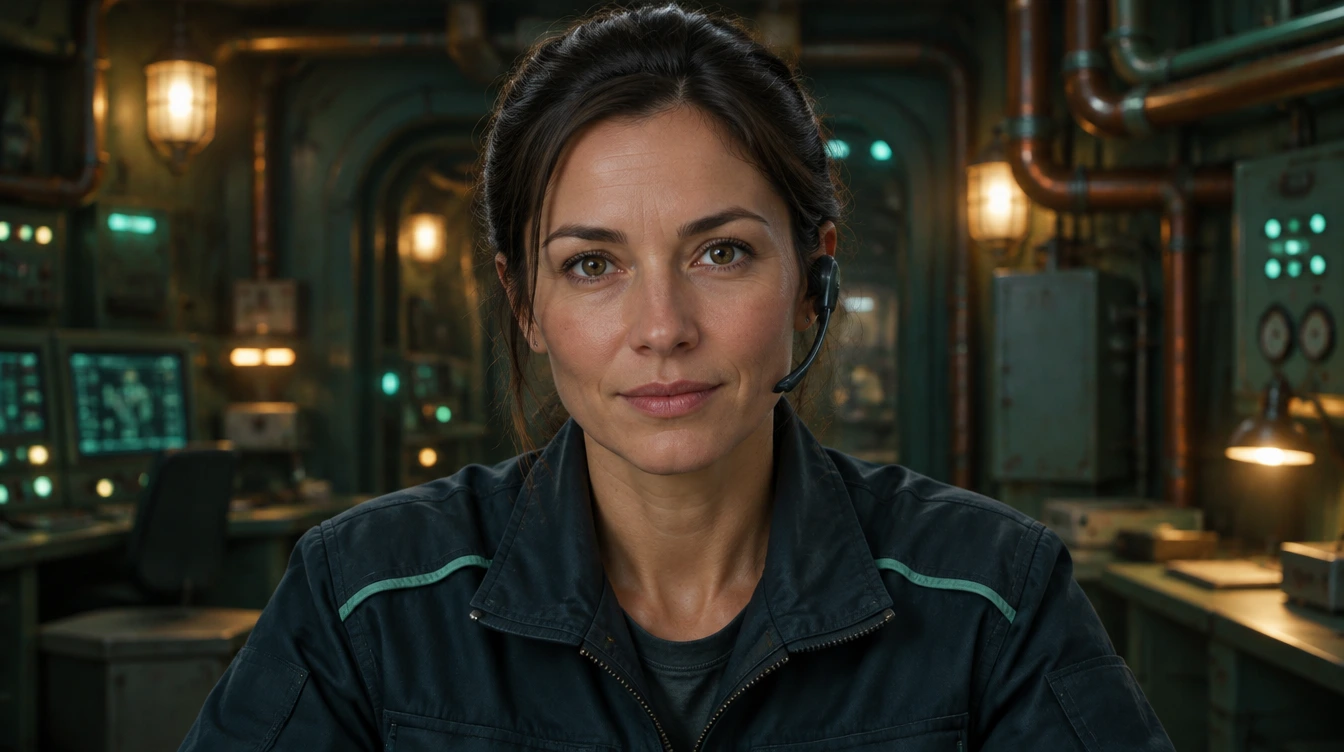
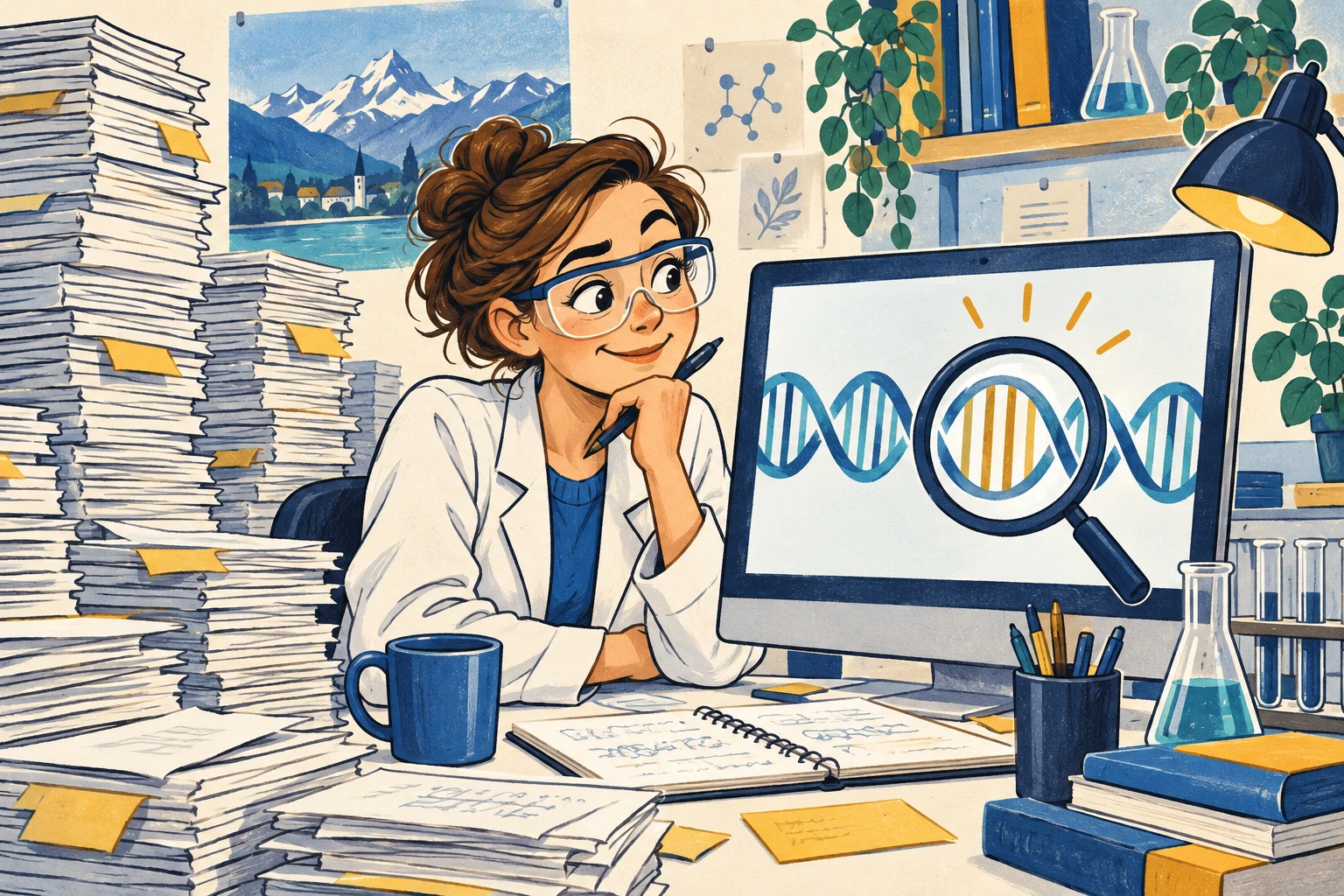
Zuerst gab ich Novas ursprüngliches Porträt und eine Illustration als Büroinspiration mit. Die beiden Bilder hatten unterschiedliche Aufgaben: Das Porträt sollte das Gesicht vorgeben, die Illustration die Umgebung anregen. Ihr gezeichneter Stil sollte nicht auf Nova übertragen werden.
Verwendete Prompts und die Bildschritte
1. Von der Schaltzentrale ins Büro
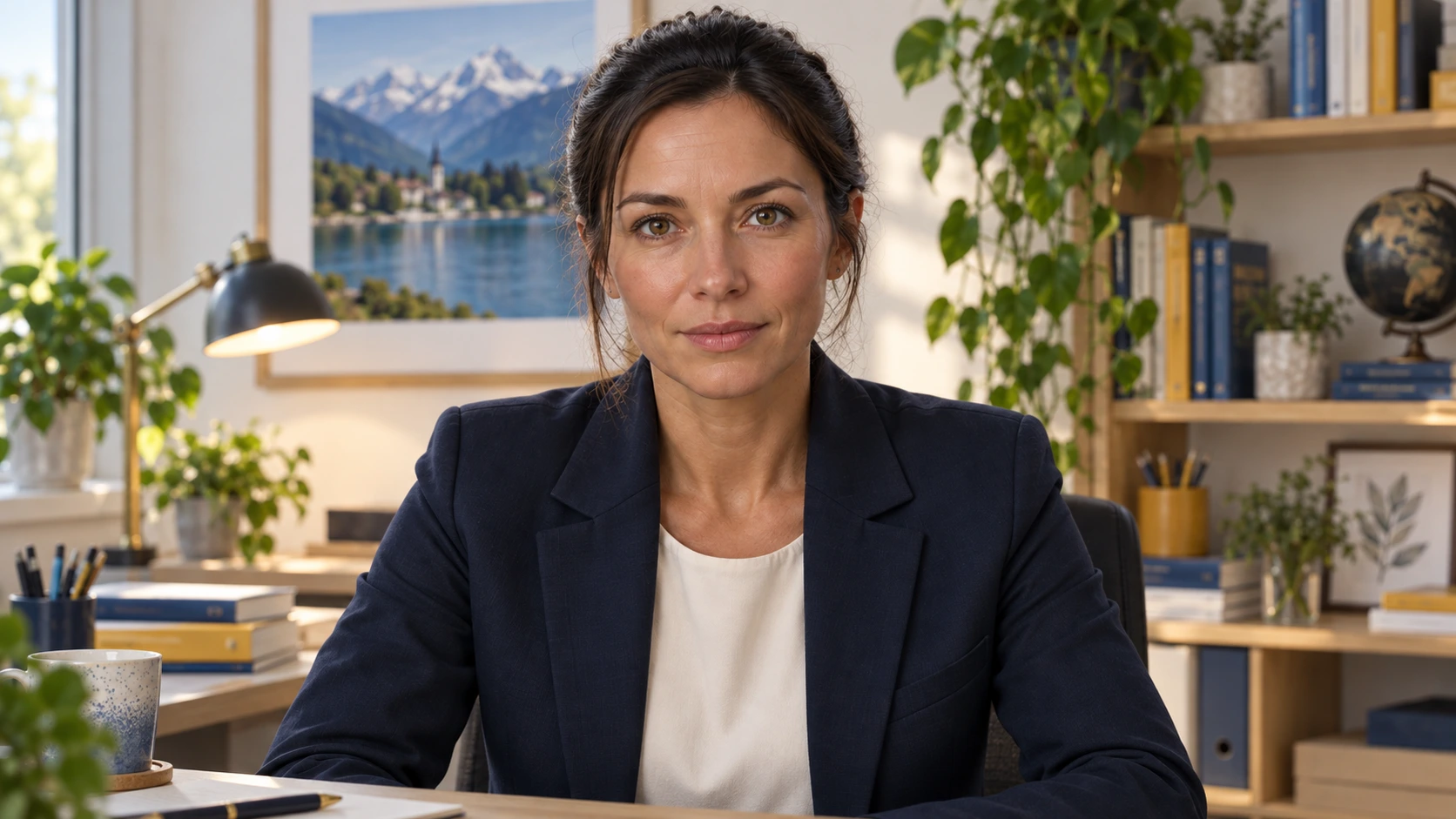
Das erste Ergebnis zeigte Nova in einem hellen Büro mit Pflanzen, Büchern und einem Alpenbild. Die Richtung passte. Nur die KI-Vorstellung von Bürokleidung war mir zu förmlich: Nova bekam einen dunkelblauen Blazer.
2. Etwas lässiger, bitte
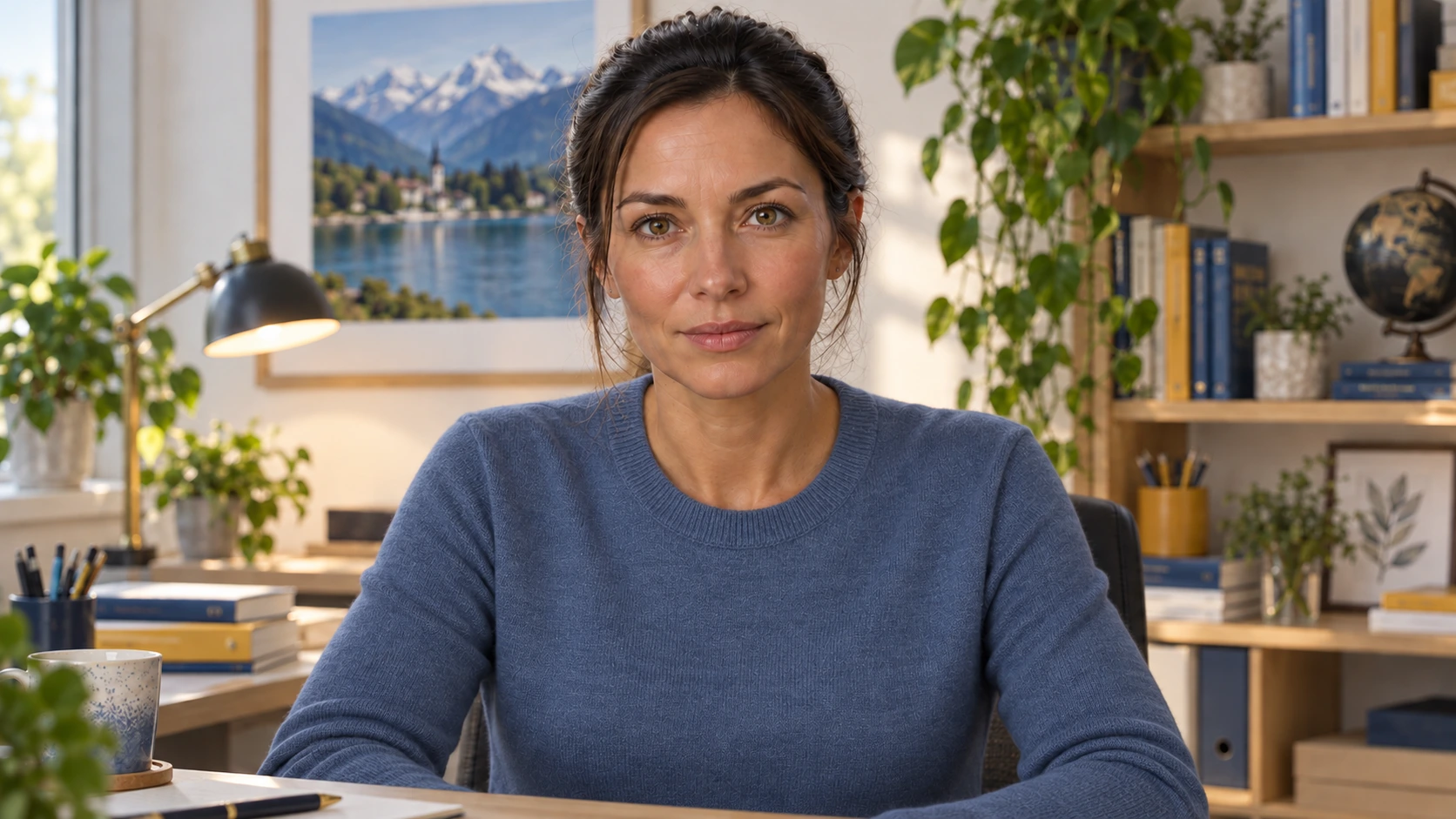
Der nächste Versuch brachte einen blauen Strickpullover. Das wirkte lockerer, war aber noch nicht die Kleidung, die ich mir vorstellte. Ich wollte die Kleidung noch genauer festlegen.
3. Helle Jacke und Fentrax-Shirt
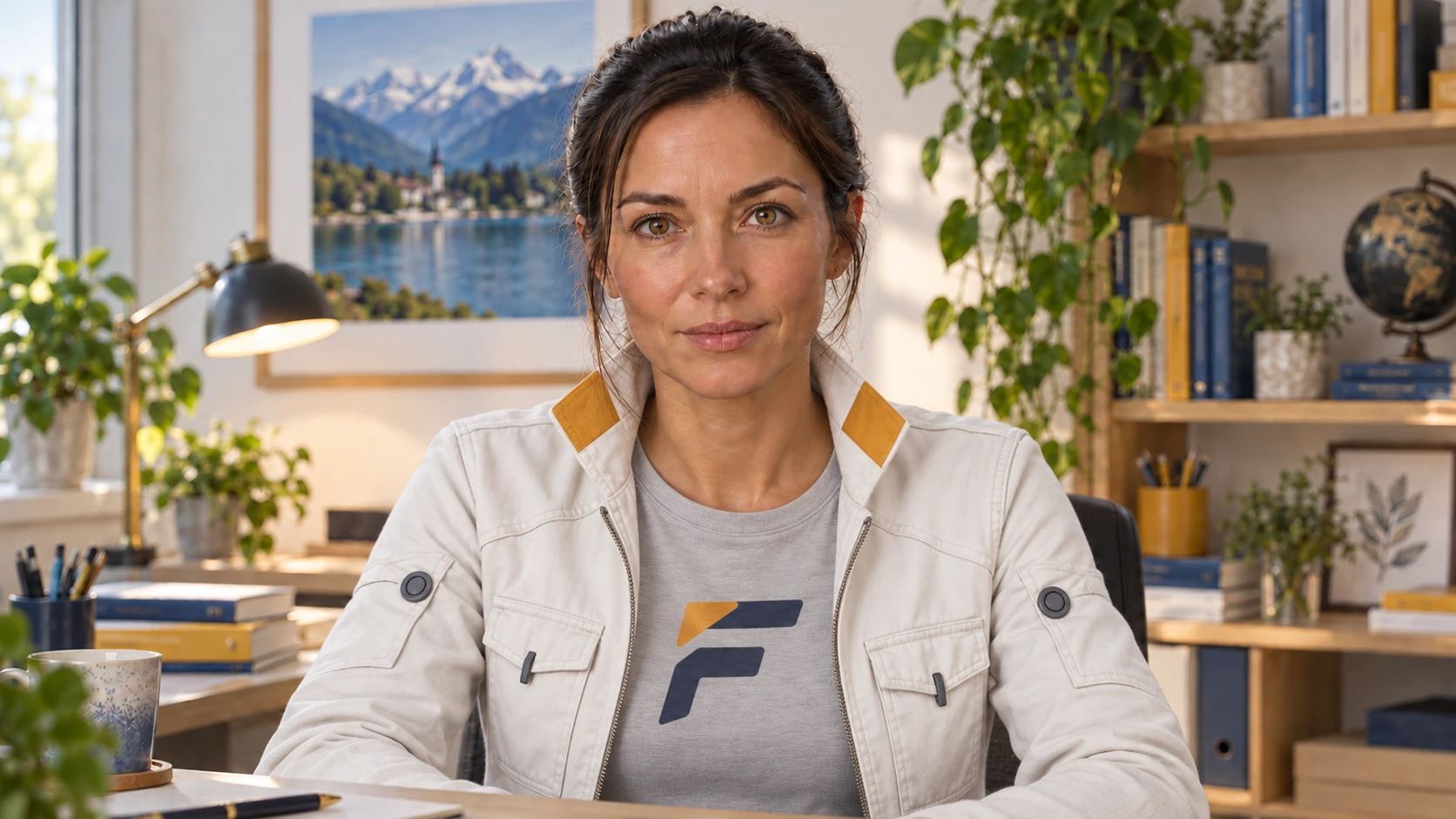
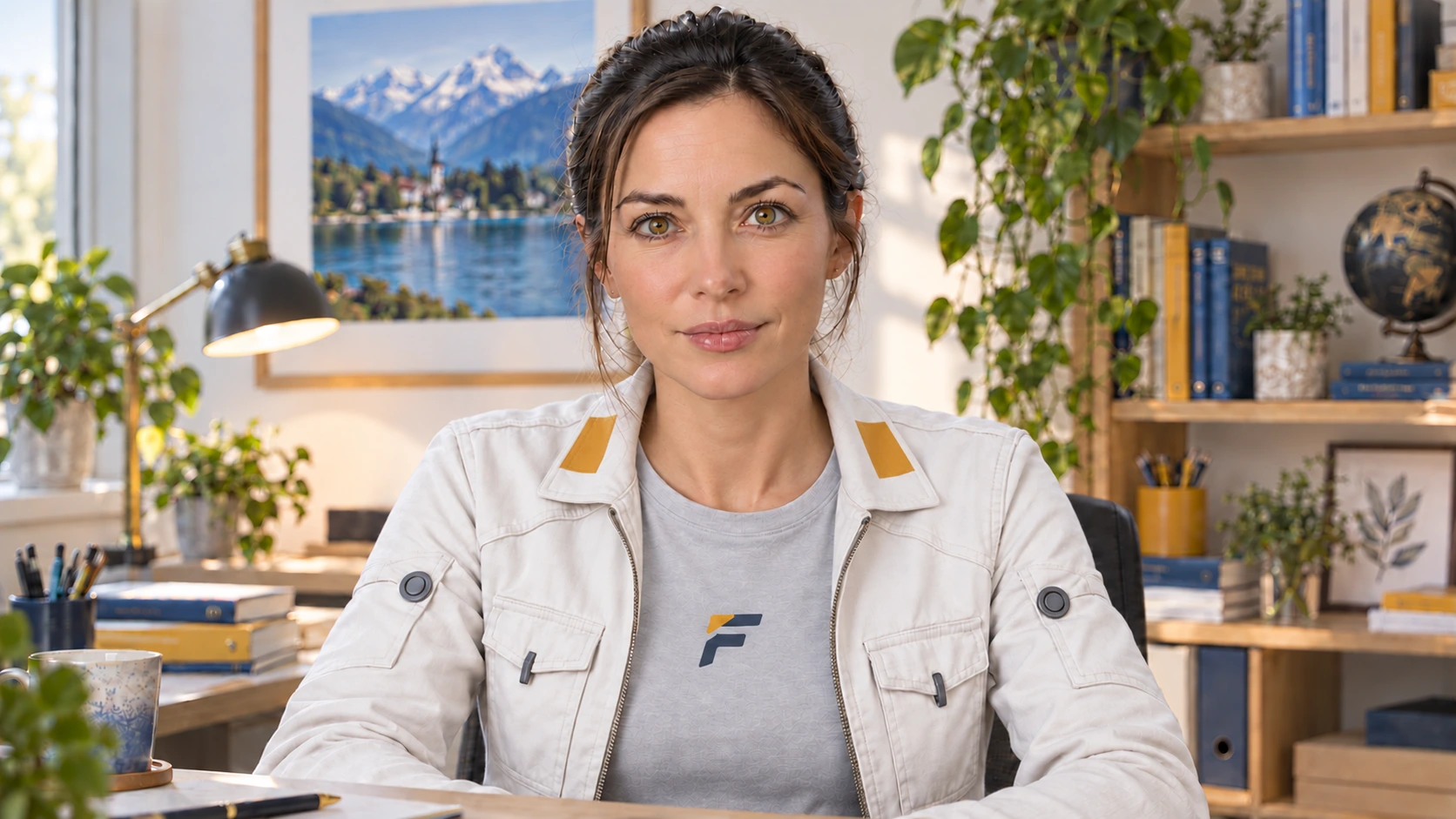
Als Nächstes bekam Nova eine helle Jacke mit gelben Kragenakzenten und ein einfarbiges Shirt mit Fentrax-Logo. Das Ergebnis kam meiner Vorstellung näher, aber das Logo war zu gross und Novas Haut zu orange.
4. Logo und Hautfarbe korrigieren
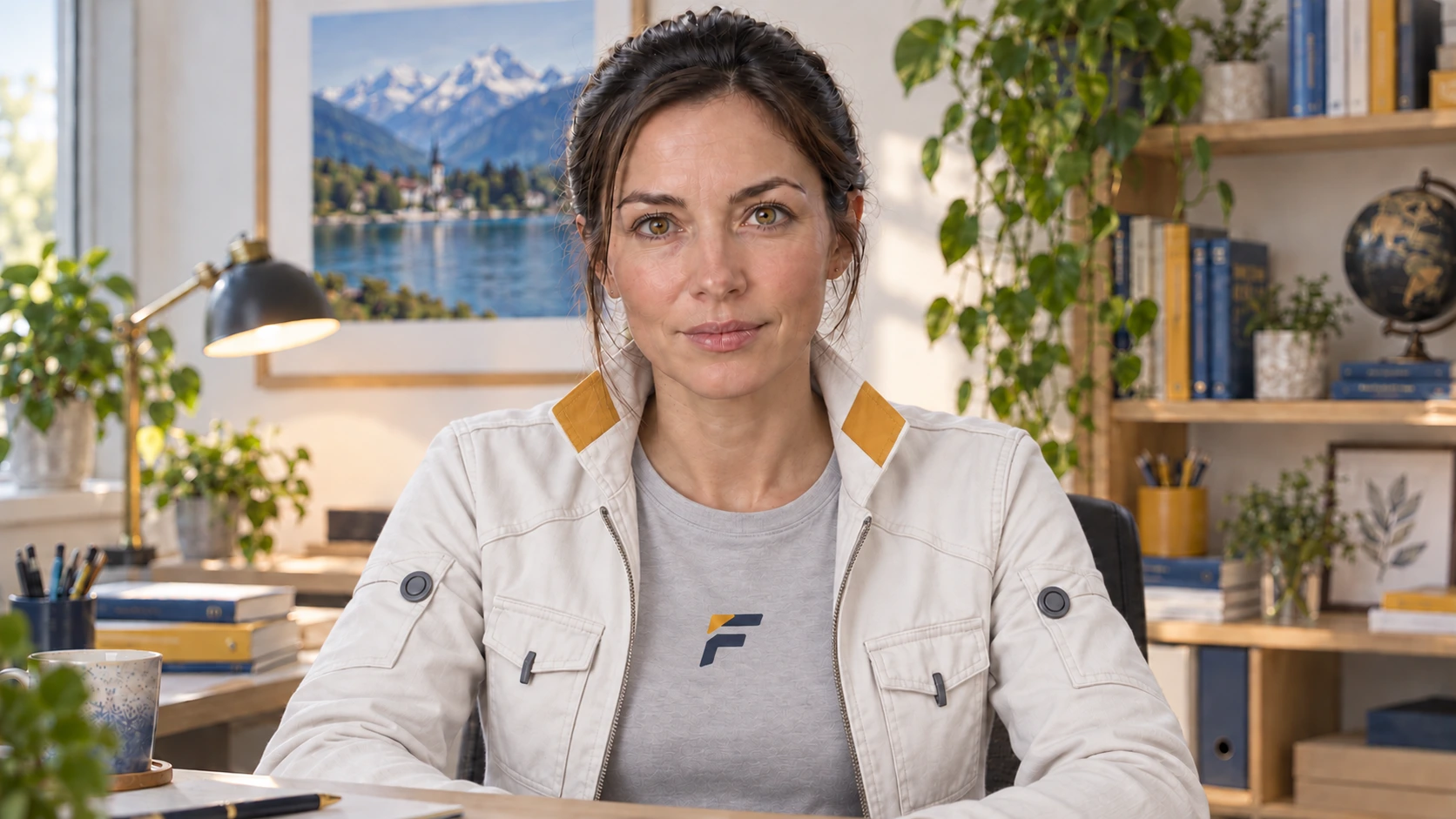
Das Logo wurde kleiner, der Hautton neutraler. Die Hautstruktur wirkte allerdings noch fleckig. Auch der aufgestellte Kragen sollte sich ändern.
5. Gleichmässigerer Teint und umgeklappter Kragen
Der Kragen wurde nach unten gefaltet. Bei der Haut brauchte es einen zusätzlichen Korrekturdurchgang innerhalb desselben Auftrags. Deshalb zeige ich hier beide Zwischenstände. Ziel war ein gleichmässigerer Teint mit natürlicher Hautstruktur.
6. Das Logo gehört an die Seite
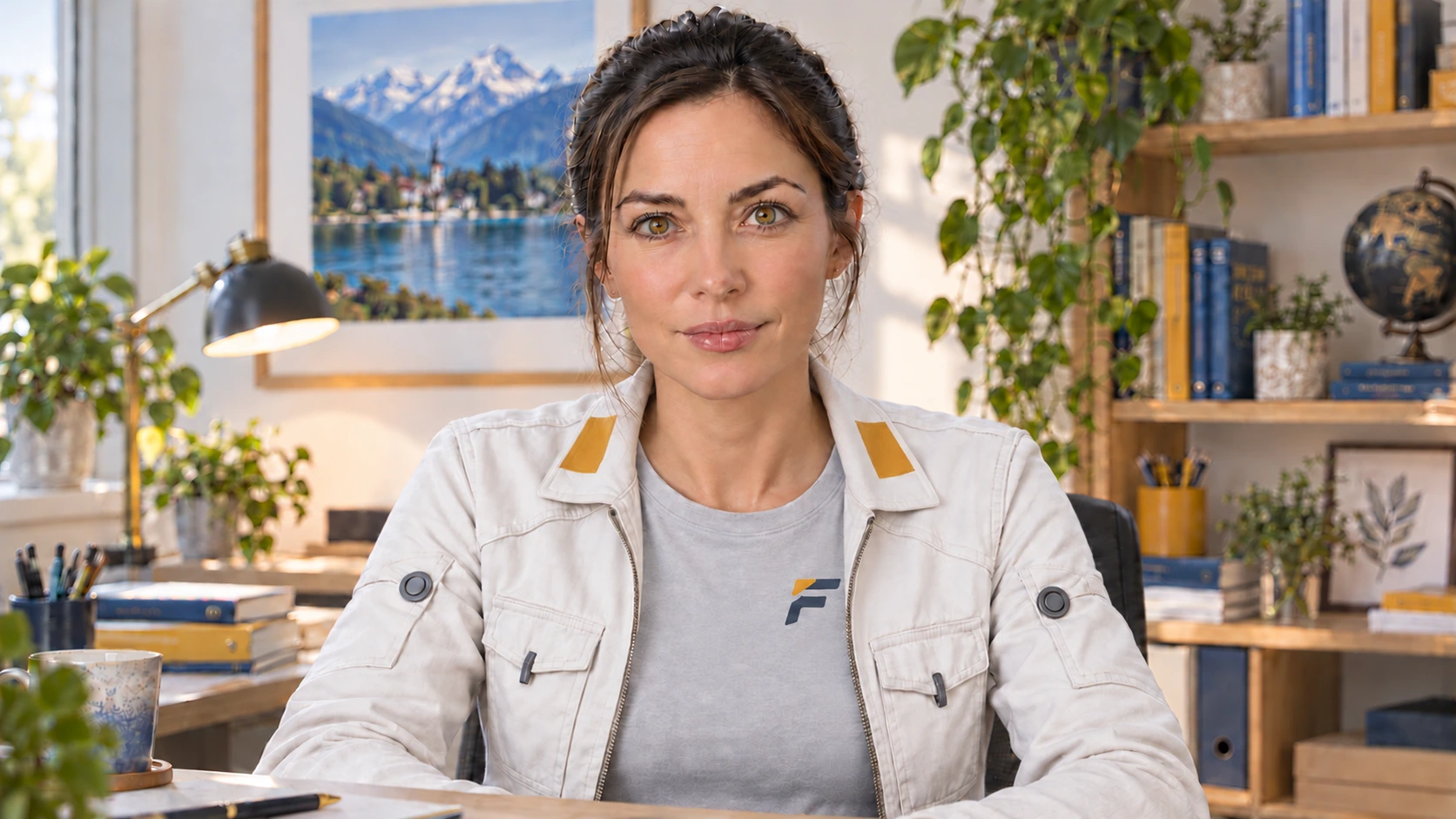
Die erste seitliche Platzierung landete auf Novas linker Brust – rechts im Bild. Seitlich war richtig, die Seite wollte ich noch wechseln.
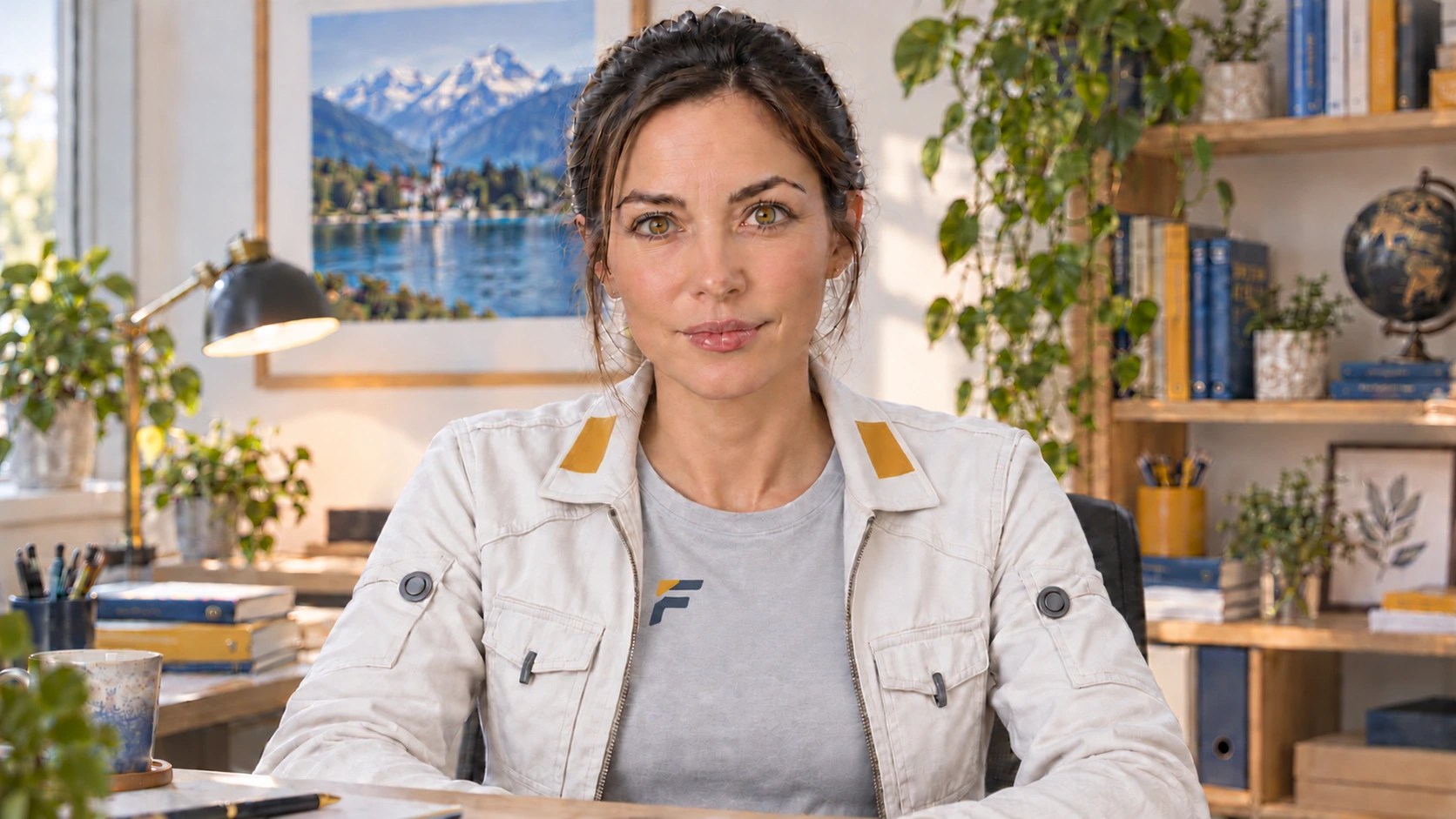
7. Rechts aus Novas Sicht
Damit war die gewünschte Position eindeutig: auf Novas rechter Brust, also links aus Sicht der Betrachtenden. Gerade bei solchen Änderungen hilft es, die Perspektive ausdrücklich zu nennen.
8. Das Motiv komplett neu erstellen
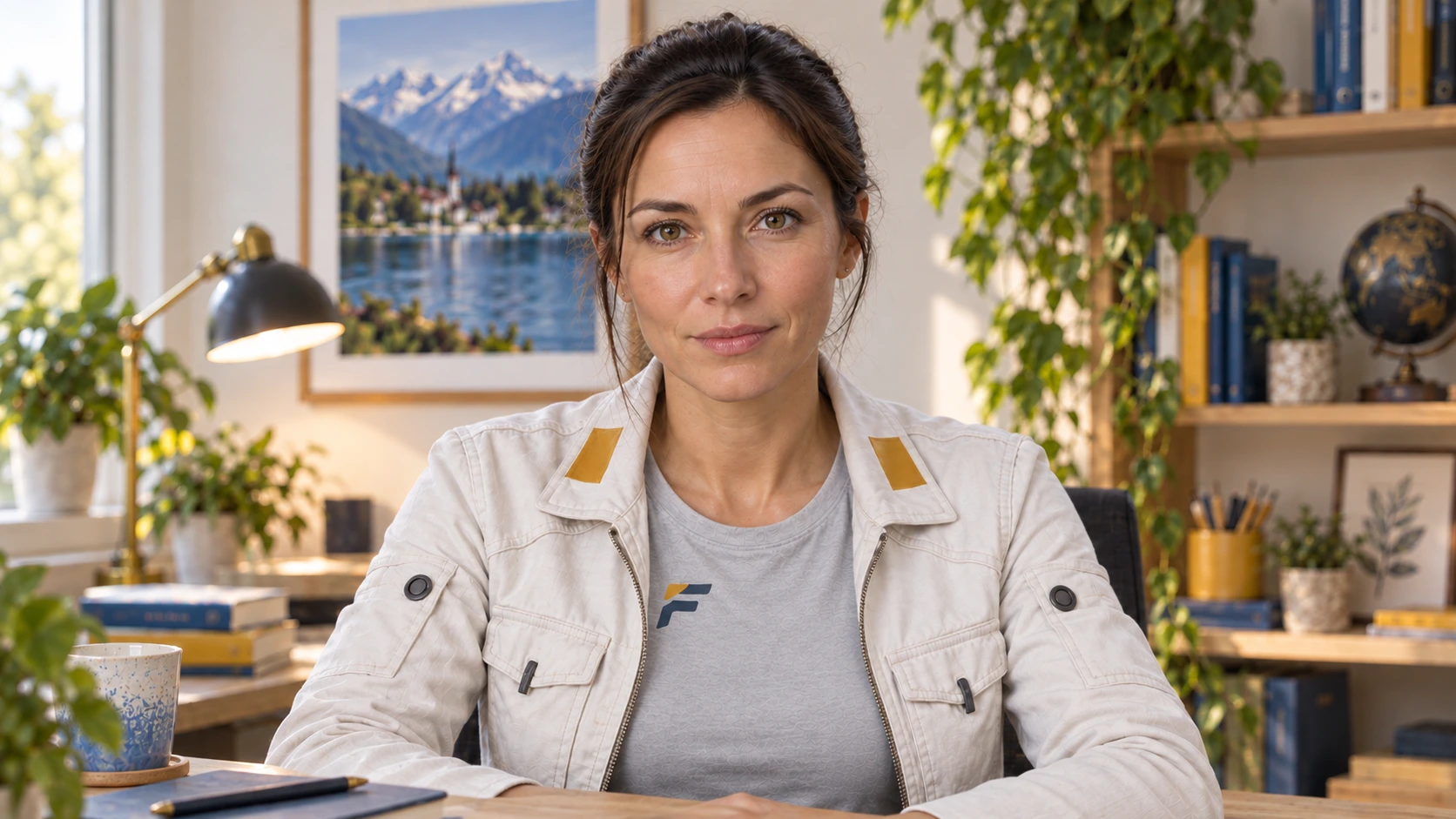
Danach liess ich das Motiv neu generieren. Das ursprüngliche Nova-Porträt diente wieder als Gesichtsreferenz, die letzte Office-Version als Vorlage für Kleidung und Umgebung und das separate Fentrax-Logo als Markenreferenz. So waren alle bisherigen Entscheidungen in einem neuen Generierungsauftrag gebündelt.
9. Den Kragen wieder aufstellen
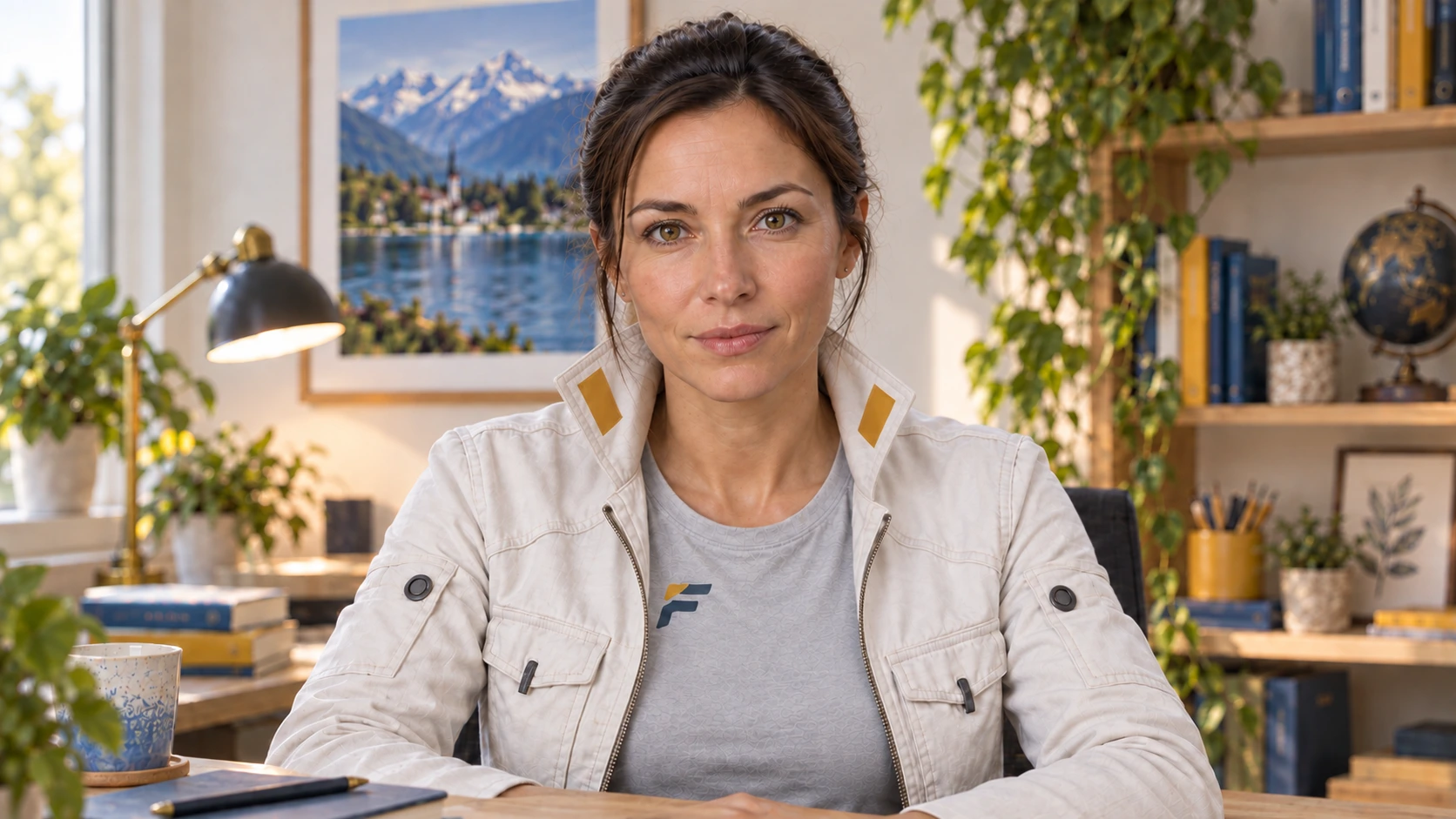
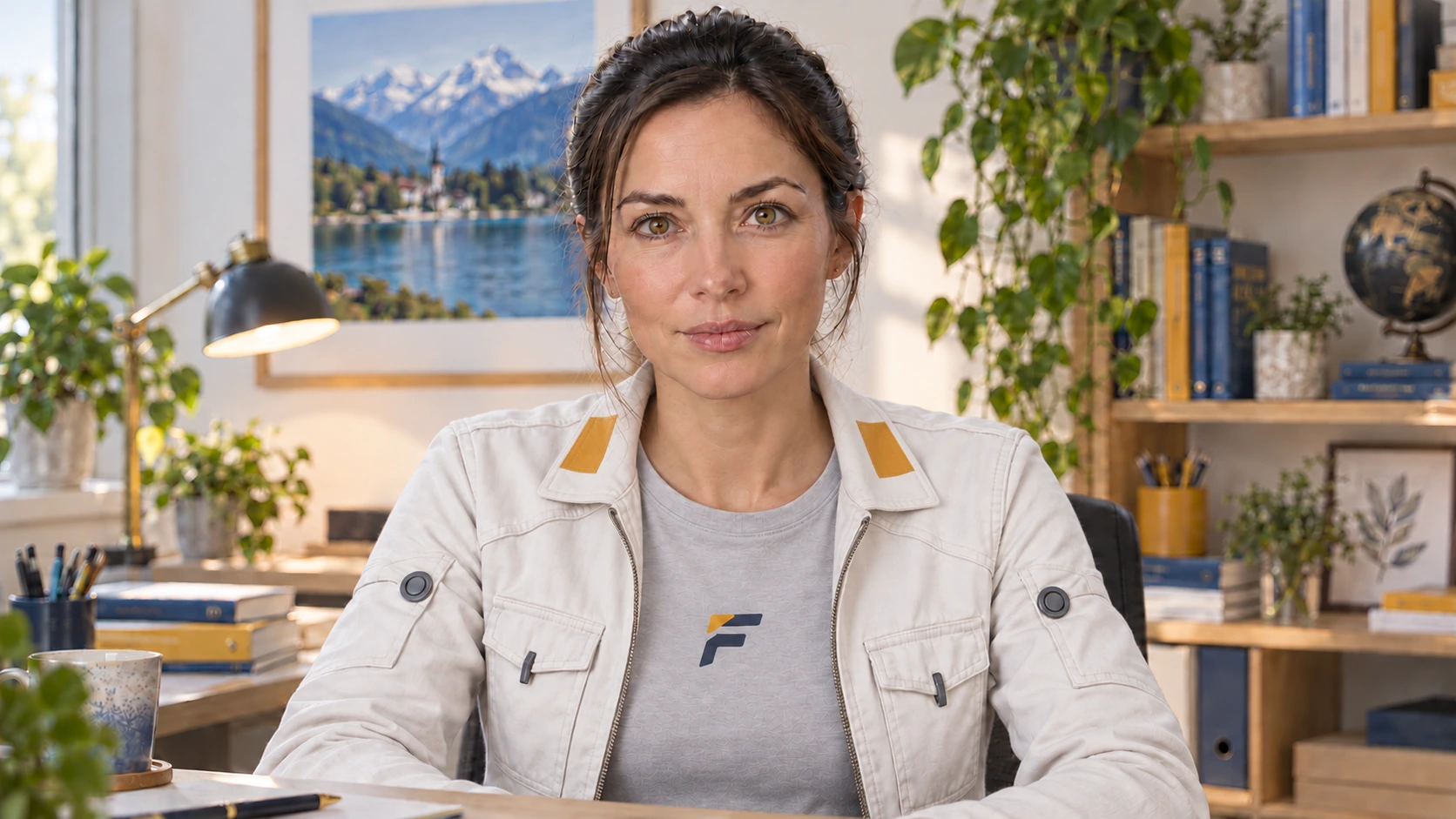
Zum Schluss entschied ich mich wieder für den aufgestellten Kragen mit den gelben Akzenten.
“
Mein Fazit
Aus der Schaltzentrale ist ein helles Office geworden. Nova trägt eine lässige Jacke mit aufgestelltem Kragen und ein graues Shirt mit kleinem Fentrax-Logo auf ihrer rechten Brust. Der direkte Blick in die Kamera und das Querformat bilden die Grundlage für die geplanten Videos.
Was ich daraus mitnehme: «Bürokleidung» lässt viel Interpretationsspielraum. Die konkrete Kombination aus heller Jacke, gelben Akzenten und einfarbigem Logo-Shirt brachte mich näher an den gewünschten Look. Danach ging es um kleine, aber sichtbare Entscheidungen: Logogrösse, Hautfarbe, Kragen und die richtige Brustseite.
Auch die Neugenerierung ist kein Versprechen für ein pixelgleiches Gesicht oder ein exakt reproduziertes Logo. Gerade diese Details muss ich weiterhin am Bild prüfen. Das Originalporträt erneut als Referenz einzubinden, war mein Weg, Novas Wiedererkennbarkeit zu unterstützen.
FENTRAX
Bildnachweis und Transparenz
Die Nova-Porträts und ihre bearbeiteten Varianten sind KI-generierte Bilder. Die Büroillustration und das Fentrax-Logo dienten als Vorlagen. Die Logovorlage ist hier als PNG-Darstellung der ursprünglichen SVG-Datei eingebunden. Der Beitrag dokumentiert den tatsächlichen Ablauf dieses Bildprojekts; die Textfassung entstand mit KI-Unterstützung.